
pkyosx@pkyosx
pkyosx/OffiCraft/tree/main/cli/ocwarden/mod
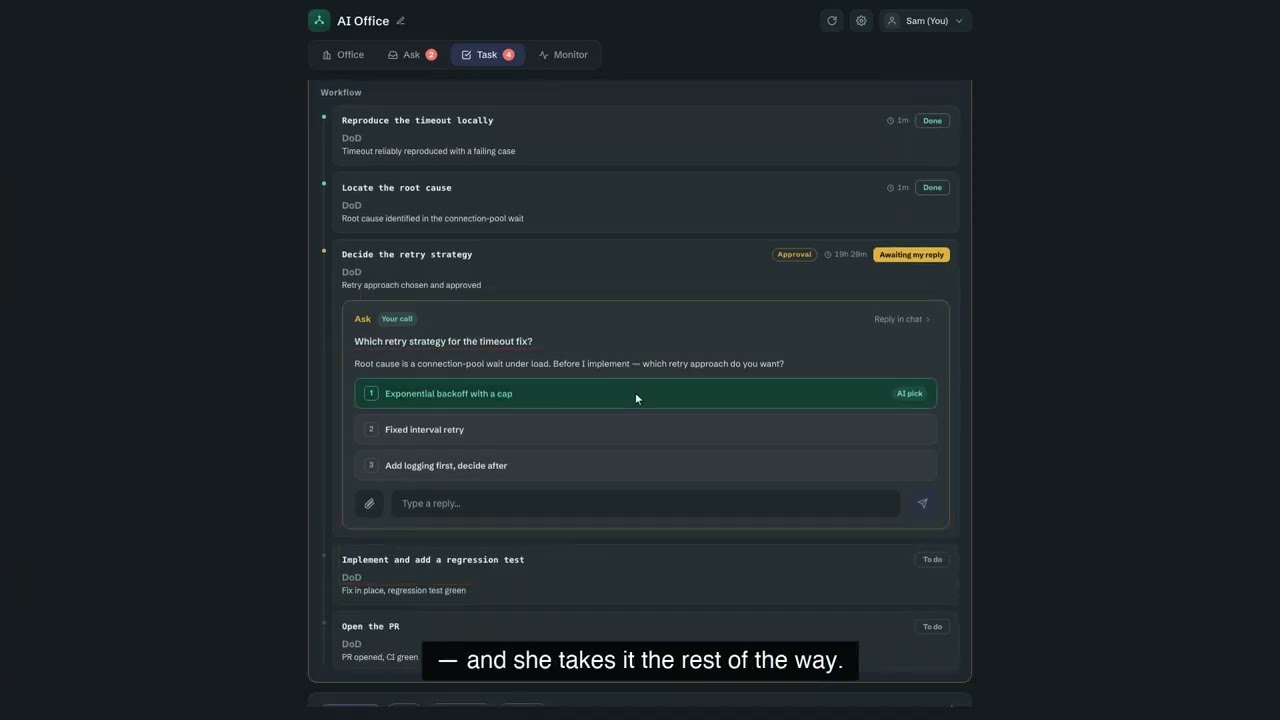
OffiCraft は自分の Mac で動く AI スタジオ。常時稼働する AI メンバーを何人か雇い、仕事を丸ごと任せ、Web コンソールで進捗を確認できる。承認が必要になったら一言返せばよい。実行されるのはマシン上の Claude Code または Codex。
pkyosx/OffiCraft/tree/main/cli/ocwarden/mod
OffiCraft は常時稼働する AI メンバー、承認カード、タスクノードの追跡、Web コンソールを提供し、ローカルの Claude Code または Codex セッションを基盤にする。今回の候補は cli/ocwarden/mod plugin で、OffiCraft の通知をメンバーのメイン会話に届ける。具体的には ocagent listen --deliver-mod を実行し、各イベントを prompt として送信する。インストールには macOS Apple Silicon、tmux、ログイン済みの claude または codex CLI が必要。
まず作者の README で marketplace とプラグイン名を確認してください。コマンドはリポジトリの構成によって変わる場合があります。
claude plugin marketplace add pkyosx/OffiCraft
claude plugin install officraft
Craft your own AI office. OffiCraft 是一間跑在你自己 Mac 上的 AI 工作室:你僱幾位常駐的 AI 成員,把事情整件交給他們,在一個網頁控制台裡看他們做到哪、在他們需要你點頭時回一句。跑的就是你機器上那個 Claude Code 或 Codex——你在它上面串好的設定照舊生效(Claude Code 的 skill / plugin / MCP 原封不動全都在)。
curl -fsSL https://github.com/pkyosx/OffiCraft/releases/latest/download/install.sh | bash
裝完會印出一行一次性設定連結(http://127.0.0.1:7755/?code=…),打開它設個 owner 密碼就進控制台了。完整前置需求、升級與移除見 安裝、升級與移除。
需要
tmux,以及已登入的claude(Claude Code CLI)或codex(Codex CLI)至少一種——每位成員底下就是一個跑在 tmux 裡的 Claude Code 或 Codex session。
server 只綁 127.0.0.1,預設不對外。要從手機或外面連,開一條你自己的 tunnel(如 cloudflared,會給你一個公開 HTTPS 網址)或走 VPN,設一組夠強的密碼即可。完整步驟(含加到手機主畫面)見 在手機上用控制台。
完整的使用者文件在 docs/guide/,控制台裡的「使用說明」分頁讀的也是同一份:

Claude Code 用の Cuelume サウンドを 2 種類提供します。長いターンが終わったら ready、権限プロンプトが待っていたら attention を鳴らします。

セッション中にあなたの対応を待っているもの、エージェントの質問、Claude が記録した問題、プルリクエストのチェックとレビューを集める Claude Code mod です。プロンプトの上と `/inbox` ペインに表示し、セッションの状態も示します。

質問やプランが回答を待っているとき、またはターンが終了・失敗したときにデスクトップ通知を送ります。